
Procreate est devenu l’application de référence pour le dessin et l’illustration sur iPad. Parmi ses nombreux outils, la pipette de couleur se distingue par sa capacité à simplifier la gestion des teintes directement sur l’écran. Que vous souhaitiez reproduire une nuance précise ou harmoniser votre palette, maîtriser cet outil change profondément votre façon de travailler.
Points clés
- La pipette de Procreate s’active par un maintien prolongé du doigt ou de l’Apple Pencil, permettant de capturer instantanément n’importe quelle couleur sur le canevas.
- Il est recommandé de régler la durée du maintien prolongé dans les paramètres de gestes pour équilibrer la réactivité de l’outil et éviter les activations accidentelles.
- L’utilisation du zoom avant l’échantillonnage garantit une précision optimale, aidée par la loupe intégrée qui affiche une comparaison entre la couleur capturée et la teinte active.
- La couleur prélevée se synchronise automatiquement avec le disque de couleur, permettant son application immédiate sur tout calque, masque d’écrêtage ou zone protégée par un alpha lock.
- La gestion efficace des teintes repose sur l’enregistrement des valeurs numériques (RVB ou hexadécimales) dans des palettes personnalisées pour assurer la cohérence chromatique des projets.
- Combiner la pipette avec le réglage de l’opacité et les modes de fusion des pinceaux permet de créer des transitions douces et des effets visuels complexes.
Activer la pipette et prélever une couleur sur l’écran
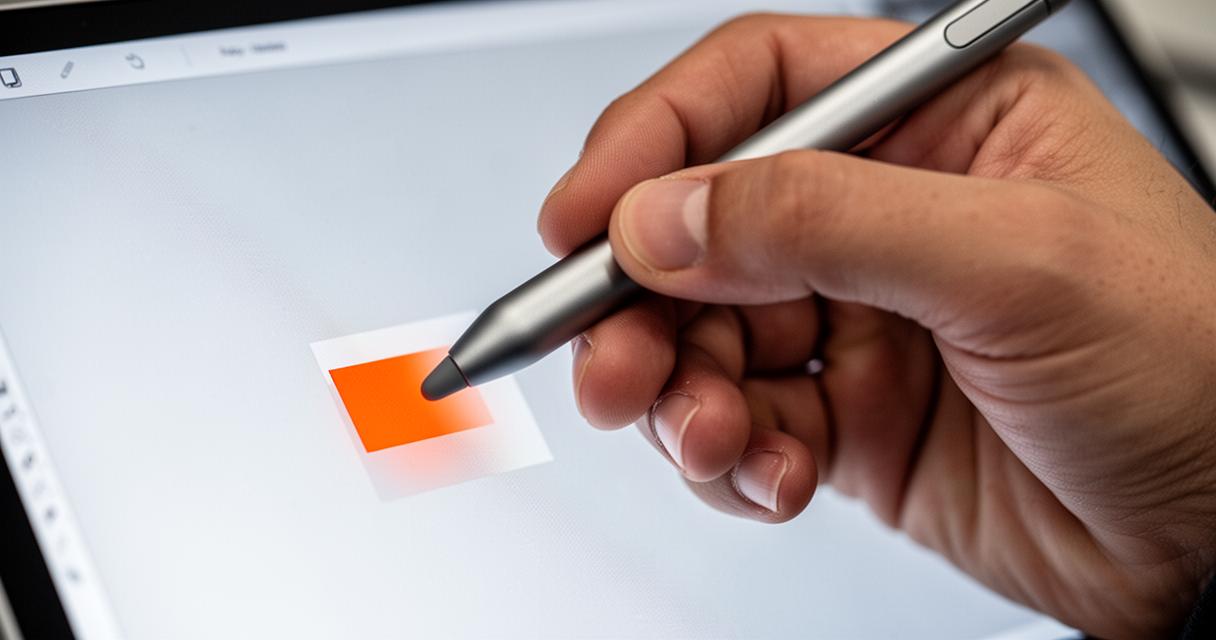
Pour accéder à la pipette dans Procreate, il suffit d’effectuer un maintien prolongé avec votre doigt ou votre stylet sur la zone ciblée de votre illustration. Une petite loupe circulaire apparaît alors à l’écran, affichant la couleur sous le curseur ainsi que la teinte actuellement sélectionnée. Ce geste intuitif permet de sélectionner instantanément n’importe quelle nuance présente dans votre dessin, sans avoir à quitter votre flux de travail.
Gérer le geste de maintien prolongé avec l’Apple Pencil
Avec l’Apple Pencil, le maintien prolongé sur le canvas active la pipette de façon naturelle, à condition que l’option correspondante soit bien activée dans les paramètres de l’interface. Rendez-vous dans le menu des réglages de Procreate, puis dans la section dédiée à la pression et aux gestes, pour ajuster la durée du maintien avant activation. Un délai trop court risque de déclencher la pipette par inadvertance lors d’un tracé hésitant, tandis qu’un délai trop long peut ralentir votre rythme de création. Trouver le bon équilibre dans ces paramètres est donc essentiel pour une utilisation fluide.
Placer le curseur avec précision sur la zone ciblée
La précision du prélèvement dépend directement du zoom appliqué à votre illustration. En agrandissant la zone ciblée avant d’activer la pipette, vous évitez de capturer une couleur adjacente non désirée. La loupe intégrée à l’outil affiche un aperçu en temps réel : la moitié supérieure montre la couleur prélevée, tandis que la moitié inférieure présente la teinte active. Ce système visuel garantit une sélection avec une précision optimale, même sur des détails très fins de votre dessin.
Associer la nuance sélectionnée aux calques et au menu
Une fois la couleur sélectionnée à l’aide de la pipette, elle devient immédiatement disponible comme teinte active dans toute l’interface de Procreate. Vous pouvez dès lors l’appliquer sur n’importe quel calque de votre composition, que ce soit pour peindre, remplir une forme ou travailler avec des effets spéciaux. Le disque de couleur en haut à droite de l’écran se met à jour instantanément pour refléter la nuance capturée.
Appliquer la teinte sur un masque d’écrêtage ou un alpha lock
L’un des usages les plus puissants de la couleur prélevée consiste à l’utiliser conjointement avec un masque d’écrêtage ou l’option alpha lock sur un calque. Le masque d’écrêtage permet de peindre uniquement dans les zones déjà dessinées sur le calque inférieur, tandis que l’alpha lock restreint les modifications aux pixels existants du calque lui-même. Dans les deux cas, appliquer la teinte sélectionnée avec la pipette garantit une cohérence chromatique absolue dans votre illustration, sans débordement ni rupture de ton.
Ajuster l’opacité et le mode de fusion dans le pinceau
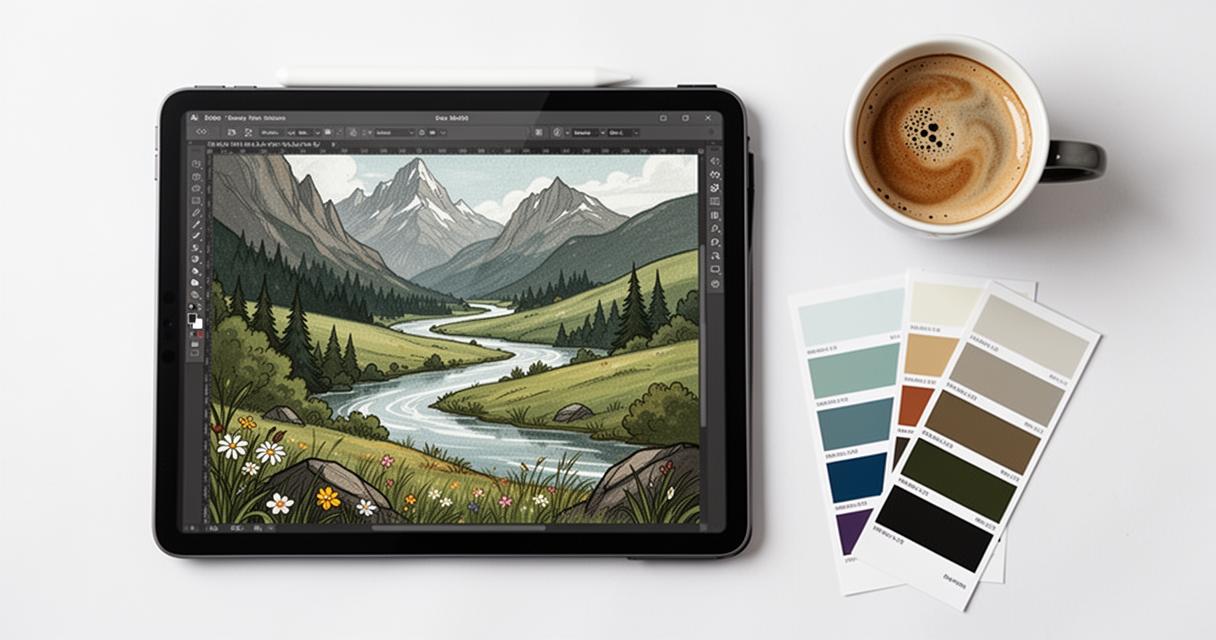
La couleur prélevée prend tout son potentiel lorsqu’on joue avec l’opacité et le mode de fusion du pinceau actif. En réduisant l’opacité, vous superposez des voiles translucides qui créent des transitions douces entre les teintes, un effet particulièrement recherché pour les dégradés de peau ou les éclairages subtils. Le mode de fusion, accessible depuis le panneau de gauche ou via les options du calque, offre une palette d’effets allant de la simple superposition à des interactions chromatiques plus complexes comme la multiplication ou la lumière vive. Ces réglages permettent d’explorer toute la richesse d’une teinte capturée au-delà de sa valeur brute.
Optimiser votre flux de travail et la gestion des palettes
La pipette prend une dimension encore plus stratégique quand elle s’intègre dans une gestion rigoureuse des palettes. Plutôt que de reproduire manuellement une couleur à chaque session, il est bien plus efficace de l’enregistrer directement pour la retrouver à tout moment. Cette habitude transforme la pipette en véritable outil d’organisation chromatique, au service de la cohérence de vos projets.
Enregistrer les valeurs numériques dans votre palette personnalisée
Après avoir prélevé une couleur avec la pipette, ouvrez le menu des couleurs en haut à droite de l’interface. Dans l’onglet dédié aux valeurs numériques, vous pouvez lire le code hexadécimal ou les valeurs RVB de la teinte sélectionnée. Pour l’enregistrer dans votre palette personnalisée, maintenez un emplacement vide dans la palette affichée : la nuance s’y ancre immédiatement. Cette méthode est idéale pour constituer des palettes cohérentes projet par projet, et garantir que chaque illustration partage les mêmes bases chromatiques.
Utiliser le zoom et les barres verticales pour affiner le choix
Les barres verticales situées sur le côté gauche de l’interface permettent de régler rapidement la taille du pinceau et l’opacité sans interrompre votre geste créatif. Combinées à un zoom précis sur la zone à échantillonner, elles forment un duo redoutablement efficace pour affiner votre sélection de couleur. En zoomant suffisamment, vous isolez les pixels exacts que vous souhaitez prélever, ce qui est particulièrement utile lors de retouches fines ou de la reproduction d’une teinte sur un fond complexe. Adopter ces astuces dans votre routine de création, c’est gagner en fluidité et en maîtrise sur chaque illustration réalisée dans Procreate.